


Hej! Som dodávateľom digitálnych mikroskopov pre laboratóriá a som nadšený, že sa s vami podelím o to, ako nainštalovať digitálny mikroskop vo vašom laboratóriu. Či už ste nováčik vedec alebo skúsený profesionál, spočiatku sa môže zdať, že váš digitálny mikroskop sa môže zdať trochu skľučujúci. Ale nebojte sa, mám vás pokrytý podrobným sprievodcom, vďaka ktorému sa proces inštalácie stane vánkom.
Krok 1: Vyberte správne miesto
Najprv musíte nájsť ideálne miesto pre váš digitálny mikroskop. Mal by to byť stabilný povrch, ďaleko od akýchkoľvek zdrojov vibrácií alebo nadmerného tepla. Nechcete, aby sa vaše mikroskopické jiggling okolo, keď sa snažíte pozrieť na svoje vzorky. Robustná laboratórna lavica alebo stôl je zvyčajne skvelou voľbou. Uistite sa tiež, že okolo mikroskopu je dostatok miesta, aby ste si mohli voľne pohybovať rukami a získať prístup k všetkým ovládačom.
Krok 2: Rozbaľte digitálny mikroskop
Akonáhle nájdete správne miesto, je čas rozbaliť digitálny mikroskop. Opatrne ho vyberte z políčka a počas prepravy skontrolujte akékoľvek škody. Mali by ste tiež nájsť všetky príslušenstvo, ktoré s ním prichádzajú, napríklad napájací kábel, kábel USB, softvérové CD (alebo pokyny, ako sťahovať softvér), a akékoľvek ďalšie šošovky alebo adaptéry. Ak niečo chýba alebo poškodí, okamžite sa k nám oslovte. Sme tu, aby sme sa ubezpečili, že dostanete všetko, čo potrebujete.
Krok 3: Pripojte napájanie
Väčšina digitálnych mikroskopov sa dodáva s napájacím adaptérom. Pripojte jeden koniec napájacieho kábla do adaptéra a druhý koniec do výstupu napájania. Potom pripojte adaptér k mikroskopu. Pred zapojením sa uistite, že vypínač napájania na mikroskopu je v polohe „vypnuté“. Keď je všetko pripojené, môžete zapnúť vypínač napájania na pozíciu „On“. Mali by ste vidieť, ako sa displej mikroskopu rozsvieti. Ak to tak nie je, dvakrát skontrolujte pripojenia a uistite sa, že výstup funguje.
Krok 4: Pripojte sa k počítaču alebo zariadeniu
V závislosti od typu digitálneho mikroskopu, ktorý máte, budete musieť pripojiť k počítaču alebo inému zariadeniu. Ak má váš mikroskop USB port, použite kábel USB, ktorý s ním prišiel na pripojenie mikroskopu k počítaču. Niektoré mikroskopy tiež podporujú pripojenie Wi-Fi. Napríklad nášWiFi digitálny mikroskopUmožňuje vám bezdrôtové pripojenie k počítaču, tabletu alebo smartfónu. Ak používate Wi-Fi, postupujte podľa pokynov v používateľskej príručke a pripojte sa k svojej sieti.
Krok 5: Nainštalujte softvér
Po pripojení mikroskopu k svojmu zariadeniu budete musieť softvér nainštalovať. Ak ste dostali softvérové CD, vložte ho do jednotky CD počítača a postupujte podľa pokynov na inštaláciu. Ak potrebujete stiahnuť softvér, navštívte webovú stránku výrobcu a vyhľadajte odkaz na stiahnutie pre svoj konkrétny model mikroskopu. Po nainštalovaní softvéru ho spustite a postupujte podľa výziev na obrazovke a nastaviť mikroskop. To môže zahŕňať kalibráciu fotoaparátu, nastavenie rozlíšenia a nastavenie akýchkoľvek ďalších preferencií.
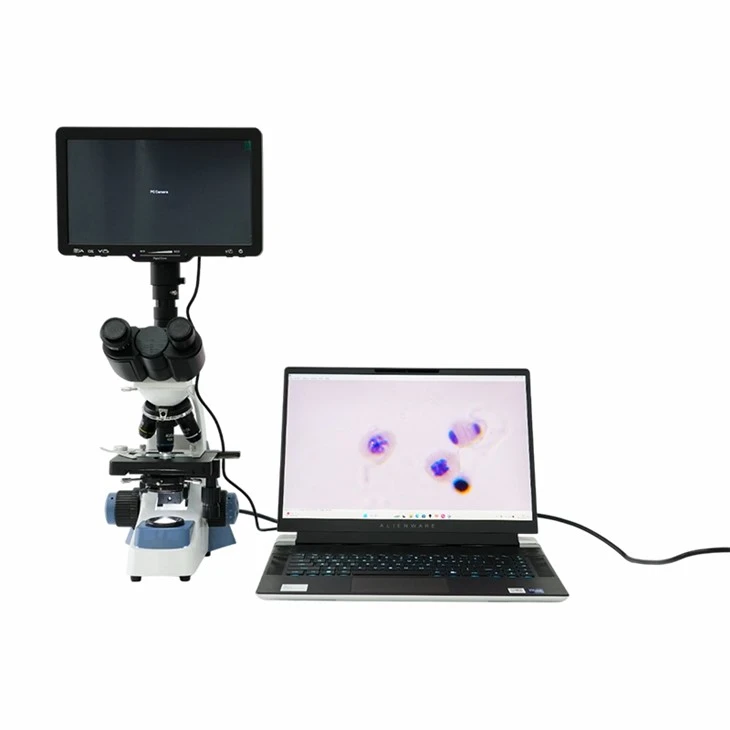

Krok 6: Pripevnite mikroskop
Teraz je čas namontovať mikroskop na stojan alebo základňu. Niektoré mikroskopy sa dodávajú so vstavaným stojanom, zatiaľ čo iné môžu vyžadovať, aby ste mikroskop pripojili k samostatnému stojanu. Postupujte podľa pokynov v používateľskej príručke a bezpečne pripevnite mikroskop. Uistite sa, že je úroveň a stabilný. Nechcete, aby to prevrátilo, keď ho používate.
Krok 7: Upravte zaostrenie a osvetlenie
Predtým, ako začnete používať mikroskop, musíte upraviť zaostrenie a osvetlenie. Väčšina digitálnych mikroskopov má gombík Focus, ktorý môžete zmeniť, aby sa vzorka zaostrela do ostrého zaostrenia. Začnite s najnižším zväčšením a podľa potreby ho postupne zvyšujte. Osvetlenie môžete tiež upraviť tak, aby ste získali najlepší výhľad na svoju vzorku. Niektoré mikroskopy majú vstavané LED svetlá, ktoré môžete upraviť pomocou ovládacích prvkov na mikroskope alebo v softvéri.
Krok 8: Testujte mikroskop
Po nastavení zaostrenia a osvetlenia je čas otestovať mikroskop. Umiestnite vzorku na pódium a pomocou ovládacích prvkov ju presuňte do zorného poľa. Urobte niekoľko testovacích obrázkov alebo videí, aby ste sa uistili, že všetko funguje správne. Ak máte problémy získať jasný obrázok, skúste upraviť zaostrenie, osvetlenie alebo zväčšenie. Môžete sa tiež odvolať na používateľskú príručku alebo sa obrátiť na náš tím podpory zákazníkov, aby ste ju požiadali o pomoc.
Krok 9: Riešenie problémov
Aj keď postupujete správne, môžete sa s digitálnym mikroskopom stretnúť s niektorými problémami. Tu je niekoľko bežných problémov a riešení:
- Žiadny obrázok na displeji: Skontrolujte pripojenia medzi mikroskopom a zariadením. Uistite sa, že napájanie je zapnuté a softvér je spustený. Ak používate Wi-Fi, uistite sa, že vaše zariadenie je pripojené k rovnakej sieti ako mikroskop.
- Rozmazaný obraz: Upravte gombík Focus, aby sa vzorka dostala do ostrého zaostrenia. Uistite sa, že vzorka je čistá a bez trosiek. Možno budete musieť nastaviť osvetlenie, aby ste dosiahli lepší kontrast.
- Zlá kvalita obrazu: Skontrolujte nastavenia rozlíšenia v softvéri. Uistite sa, že pre váš mikroskop používate najvyššie rozlíšenie. Možno budete musieť upraviť vyváženie bielej alebo iné nastavenia obrázkov, aby ste zlepšili kvalitu.
- Softvér nefunguje: Uistite sa, že ste nainštalovali najnovšiu verziu softvéru. Pokúste sa odinštalovať a preinštalovať softvér, ak máte problémy. Môžete tiež kontaktovať náš tím podpory zákazníkov a požiadať o pomoc.
Záver
Inštalácia digitálneho mikroskopu vo vašom laboratóriu nemusí byť náročná úloha. Podľa týchto krokov môžete svoj mikroskop v prevádzke v žiadnom momente. Ak máte akékoľvek otázky alebo potrebujete ďalšiu pomoc, neváhajte nás osloviť. Sme tu, aby sme vám pomohli čo najlepšie využiť váš digitálny mikroskop.
Ak máte záujem o nákup digitálneho mikroskopu pre svoje laboratórium, ponúkame širokú škálu možností, ktoré vyhovujú vašim potrebám. Pozrite sa na našeDigitálny mikroskop s obrazovkou 10 palcovaMikroskop s obrazovkou 13,3 palca pre laboratóriumpre vysoko kvalitné a spoľahlivé digitálne mikroskopy. Kontaktujte nás ešte dnes a prediskutujte svoje požiadavky a začnite proces obstarávania.
Odkazy
- Používateľská príručka výrobcu pre digitálne mikroskopy
- Online zdroje pri inštalácii digitálneho mikroskopu a riešení problémov


